STAFF & MEETINGS

Lo hablado,
entregado el mismo día.

Desde traer a un entrenador, hasta montar el orden del día y entregarlo como un enlace que caduca. El listado del cuerpo técnico y las revisiones de partidos y entrenamientos viven dentro del mismo club.

La gestión de entrenadores y las reuniones son gratis. No hace falta contratar módulos.

THE PROBLEM

La charla terminó,
pero no llegó.

Lo que se decide en la reunión suele quedarse en lo hablado. Alguien se lo cuenta al entrenador que no pudo ir, a las familias les llega solo el titular y el clip que recortaste se queda en el móvil de alguien. Cuando empieza el siguiente entrenamiento, falta la mitad de lo acordado. NEWDIH convierte esa reunión en un solo orden del día y lo entrega, con fecha de caducidad, solo a quien lo necesita.

01 Recibir

Un entrenador entra con un solo correo.

Escribe apellido, nombre y correo, y la invitación sale en el momento. Quien la recibe entra al club con su propio NEWDIH Passport y, a partir de ahí, todo queda registrado a su nombre.

  • ROLEEl owner y el resto. Solo el owner edita los ajustes del club y añade o quita personal
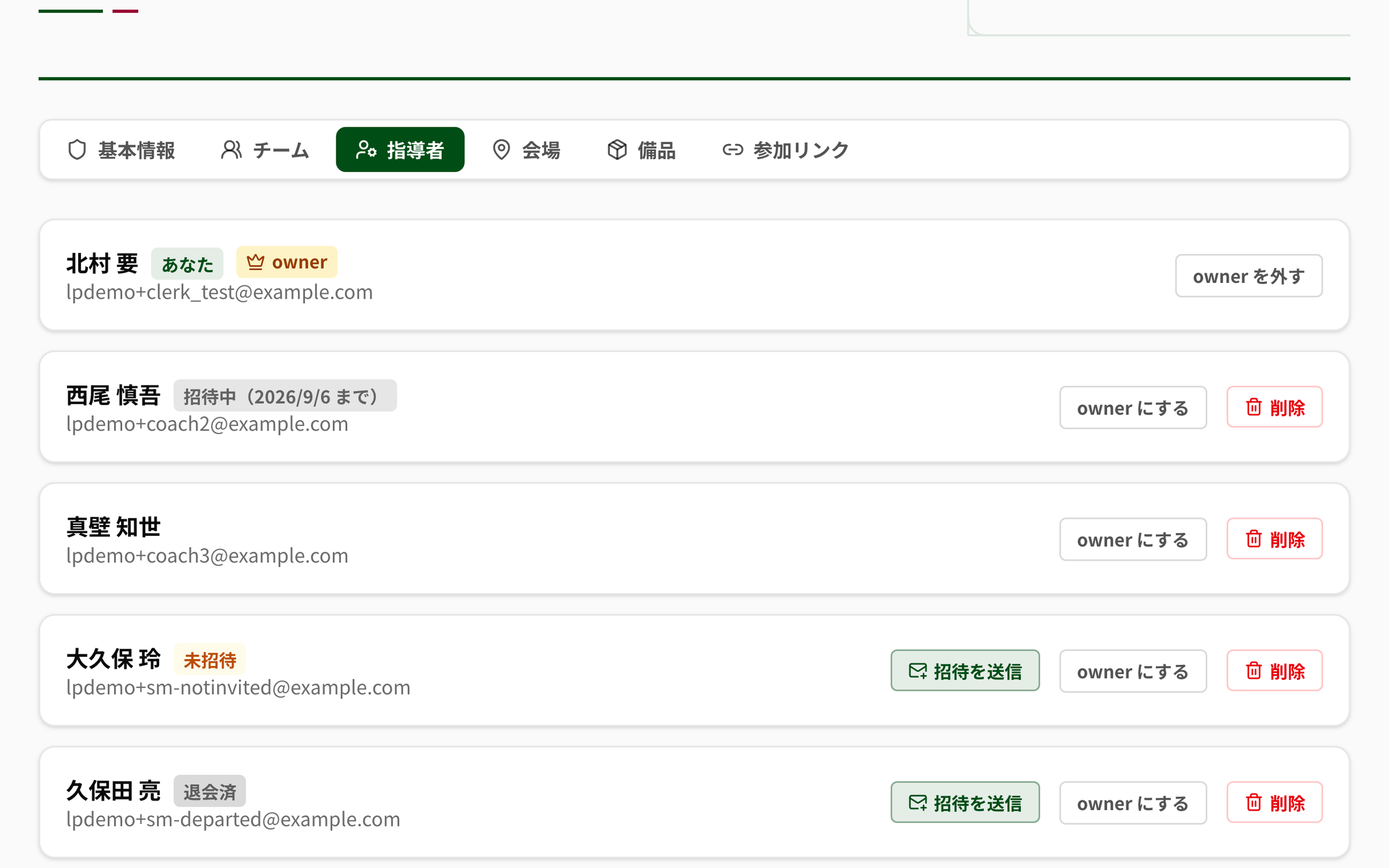
  • STATELa app maneja al entrenador en cuatro estados. En el listado, todos menos activo llevan distintivo
  • RESENDSi la invitación no llegó, se vuelve a enviar desde «Enviar invitación»
  • DELEGATEDelega las funciones contratadas entrenador por entrenador. Elegir «Editar» activa «Ver» automáticamente
  • OWNERLas cuotas y todo lo relacionado con el dinero son solo del owner y no se delegan

Los distintivos de estado del listado (tal como los muestra la app)

  • Invitado
  • No invitado
  • Retirado

La delegación tiene dos niveles (tal como los muestra la app)

  • Ver
  • Editar
El listado del cuerpo técnico en NEWDIH APP. La fila del owner lleva un distintivo owner con corona y «Tú»; la siguiente muestra «Invitación pendiente (hasta el 6/9/2026)», debajo una fila sin distintivo de estado y luego filas marcadas «No invitado» y «Retirado». Estas dos últimas muestran un botón «Enviar invitación».
La invitación lleva fecha límite. A quien aún no has enviado nada y a quien se fue les queda su propio estado.
02 Abrir

Una reunión empieza como borrador.

Al crearla es un borrador. Reúnes los puntos y la publicas cuando ya se puede enseñar. Si la enlazas a un partido o a un entrenamiento, luego llegas a ella desde la pantalla de ese partido.

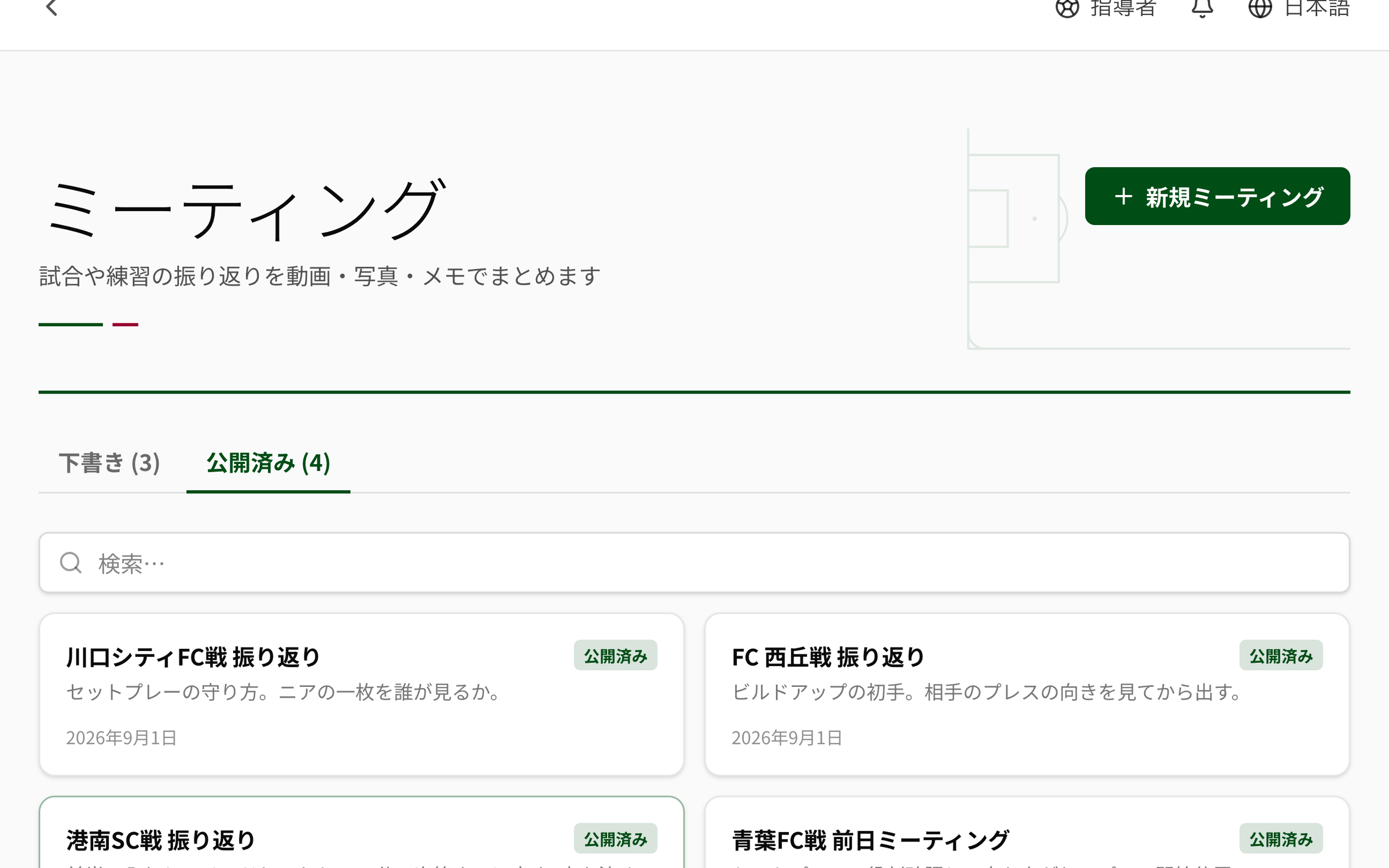
  • STATUSDos: borrador y publicada. Cada pestaña muestra su recuento
  • LINKEnlázala a un partido o entrenamiento (opcional). El partido enlazado aparece encima de la reunión
  • LIMITTítulo hasta 200 caracteres, descripción hasta 5.000
  • TEAMTambién puede ser una reunión de un solo equipo
  • FINDFiltra por título y descripción

El estado de una reunión (tal como lo muestra la app)

  • Borrador
  • Publicada
La lista de reuniones de NEWDIH APP. Arriba, un botón «Nueva reunión»; debajo, dos pestañas que dicen «Borradores (3)» y «Publicadas (4)», con la de publicadas seleccionada. Las tarjetas con título, descripción y fecha de creación se reparten en dos columnas.
Los recuentos van en las pestañas. Una reunión puede quedarse en borrador el tiempo que haga falta.
03 Apilar

El orden del día se arma con cinco tipos de fila.

Apilas las filas de arriba abajo. Cada fila admite una línea de comentario y el orden se cambia arrastrando. Lo que escribes se guarda solo tras una pausa breve, así que no hay que buscar ningún botón de guardar.

  • ITEMEntran cinco tipos. El vídeo y las fotos vienen de partidos y del análisis de vídeo
  • CLIPEn el vídeo, fija inicio y fin en segundos y muestra solo ese tramo
  • LENGTHPies de hasta 500 caracteres, el cuerpo de una nota hasta 10.000
  • ORDERReordena arrastrando. Con solo el teclado, los botones de flecha mueven las filas
  • SAVESe guarda solo un momento después de dejar de escribir

Lo que puede entrar en el orden del día (tal como lo muestra la app)

  • Análisis de vídeo
  • Foto de partido
  • Nota
  • Ejercicio
  • Resumen de partido
La sección «Puntos» de una reunión en NEWDIH APP. Arriba a la derecha pone «Arrastra para reordenar»; la primera fila es un resumen de partido (3 - 1 · Konan SC), la segunda un ejercicio (Definición tras romper por banda) y la tercera una nota. Cada fila tiene un asa de puntos para agarrar, botones de subir y bajar, un botón de borrar y un campo de pie.
Un pie por fila. El orden se cambia arrastrando y se queda como lo dejaste.
04 Enviar

Decide a quién se lo das y hasta cuándo.

Una reunión publicada puede salir como enlace. Quién puede verla, hasta cuándo y cuántas veces: las tres cosas se fijan por enlace. Sacar un enlace distinto para cada destinatario desde la misma reunión no es problema.

  • ACCESSElige una de tres formas de mostrarlo
  • EXPIRYElige 1, 7, 30 o 90 días. Siempre caduca, como mucho a los 90 días
  • COUNTUn límite de vistas de 1 a 100.000. En blanco, ilimitado
  • GUARDLas contraseñas son de 8 caracteres o más. La lista de emails admite 50 por enlace
  • REVOKECualquier enlace emitido se puede anular cuando quieras. Los anulados, caducados y agotados siguen en la lista

Control de acceso (tal como lo muestra la app)

  • Cualquiera con el enlace
  • Protegido con contraseña
  • Lista permitida de emails

Los plazos predefinidos (tal como los muestra la app)

  • 1 día
  • 7 días
  • 30 días
  • 90 días
El diálogo de enlaces para compartir de NEWDIH APP. El control de acceso ofrece «Cualquiera con el enlace», «Protegido con contraseña» y «Lista permitida de emails»; la caducidad marca 7 días y el límite de vistas dice «En blanco = ilimitado». Los enlaces emitidos de abajo llevan distintivos de público, lista de emails y contraseña junto a su caducidad y sus vistas, más los distintivos «Anulado» y «Caducado».
Un enlace emitido no desaparece. Aunque lo anules, queda cuándo y cuántas veces se abrió.
05 Llega

Quien lo recibe lo ve sin iniciar sesión.

La persona a la que se lo das lo abre sin crearse una cuenta. Solo ve esa reunión: no entra en el club. Sin barra lateral ni otras pantallas.

  • OPENSin inicio de sesión. Solo aparece esa reunión
  • FOOT«Solo para el destinatario: no reenviar ni republicar», con los días que quedan y las vistas, al pie
  • INDEXFuera de los buscadores (noindex)
  • LIMITHasta 100 peticiones por minuto desde la misma conexión. Por encima, rechaza un rato
  • STOPAnulado, caducado, agotado o devuelto a borrador: en su pantalla se ve cuál fue
La pantalla de NEWDIH APP que ve quien recibe el enlace. El título va bajo «Reunión compartida», y debajo se apilan el resumen de partido, el ejercicio, «Lo que salió bien» y «Lo que hay que corregir». Al fondo del todo: «Solo para el destinatario: no reenviar ni republicar», «Caduca en 7 días · 13 vistas» y «Powered by NEWDIH».
Al pie, los días que quedan y las vistas. Que esto no es para reenviar también está escrito en su pantalla.

3 pasos para empezar hoy.

STEP 01

Trae a un entrenador

Añádelo con apellido, nombre y correo. La invitación sale en el momento.

STEP 02

Arma el orden del día

Ordena resúmenes de partido, análisis de vídeo, fotos, ejercicios y notas de arriba abajo y publica.

STEP 03

Entrégalo con caducidad

Fija cómo se muestra y cuánto dura, y emite el enlace. Al otro lado se abre sin iniciar sesión.

Preguntas frecuentes

Q01¿La gestión de entrenadores y las reuniones son de pago?

Las dos son gratis. No hace falta contratar módulos y no hay límite de personas.

Q02Si un entrenador al que invité deja NEWDIH, ¿desaparece del listado?

No. Solo se suelta el vínculo con su cuenta y se queda en el listado como retirado. Las notas que escribió y las reuniones que creó se quedan igual. La idea es que siempre se pueda rastrear quién escribió qué y cuándo.

Q03¿Hasta dónde llega un entrenador que no es el owner?

Solo las funciones que el owner le haya pasado como «Ver» o «Editar». Pasar «Editar» activa también «Ver». Las cuotas, los cobros y todo lo del dinero son del owner y no se pasan. Editar los ajustes del club y añadir o quitar personal también es solo del owner.

Q04¿Cualquiera puede editar una reunión?

Editar y emitir o anular los enlaces de compartir corresponde al entrenador que creó esa reunión. Añadir y reordenar puntos, igual. No va a pasar que varios entrenadores escriban a la vez en una misma reunión y se pisen el orden.

Q05He enviado un enlace a la persona equivocada.

Anula ese enlace. A partir de ahí, quien lo abra verá solo «Este enlace ha sido anulado» y nada del contenido. El enlace anulado se queda en la lista, así que aún puedes comprobar cuándo se emitió y cuántas veces se abrió. Si te preocupa, saca un enlace nuevo con una caducidad más corta o con límite de vistas y manda ese.

Q06¿Es seguro entregar una reunión que lleva vídeo?

La URL del vídeo incrustado en la vista compartida se firma y vale una hora desde que se abre. El enlace en sí caduca siempre, como mucho a los 90 días, y puedes acotar el público con contraseña o lista de emails. Si en las imágenes pueden aparecer menores, además puedes exigir que antes de ver nada acepten no grabar, compartir ni copiar.

Lleva la charla de hoy
hasta el próximo entrenamiento.

Puedes empezar invitando a un solo entrenador. La gestión de entrenadores y las reuniones son gratis.