STAFF & MEETINGS

O que foi falado,
entregue no mesmo dia.

De trazer um treinador, a montar a pauta e entregá-la como um link que expira. A lista da comissão e as revisões de jogos e treinos ficam dentro do mesmo clube.

Gestão de treinadores e reuniões são gratuitas. Não é preciso assinar módulos.

THE PROBLEM

A conversa acabou,
mas não chegou.

O que se decide na reunião costuma ficar só na fala. Alguém repassa para o treinador que não pôde ir, as famílias recebem só o resumo e o corte de vídeo fica no celular de alguém. Quando o próximo treino começa, metade do que foi decidido sumiu. A NEWDIH transforma aquela reunião em uma pauta só e entrega, com prazo, apenas a quem precisa.

01 Receber

Um treinador entra com um único e-mail.

Digite sobrenome, nome e e-mail e o convite sai na hora. Quem recebe entra no clube com o próprio NEWDIH Passport e, a partir daí, tudo fica registrado no nome dessa pessoa.

  • ROLEO owner e os demais. Só o owner edita os ajustes do clube e adiciona ou remove membros
  • STATEO app trata o treinador em quatro estados. Na lista, todos menos ativo levam um selo
  • RESENDSe o convite não chegou, mande de novo em “Enviar convite”
  • DELEGATEDelegue os recursos contratados treinador por treinador. Escolher “Editar” liga “Visualizar” automaticamente
  • OWNERMensalidades e tudo que envolve dinheiro ficam com o owner e não são delegáveis

Os selos de estado da lista (exatamente como o app mostra)

  • Convidado
  • Não convidado
  • Saiu

A delegação tem dois níveis (exatamente como o app mostra)

  • Visualizar
  • Editar
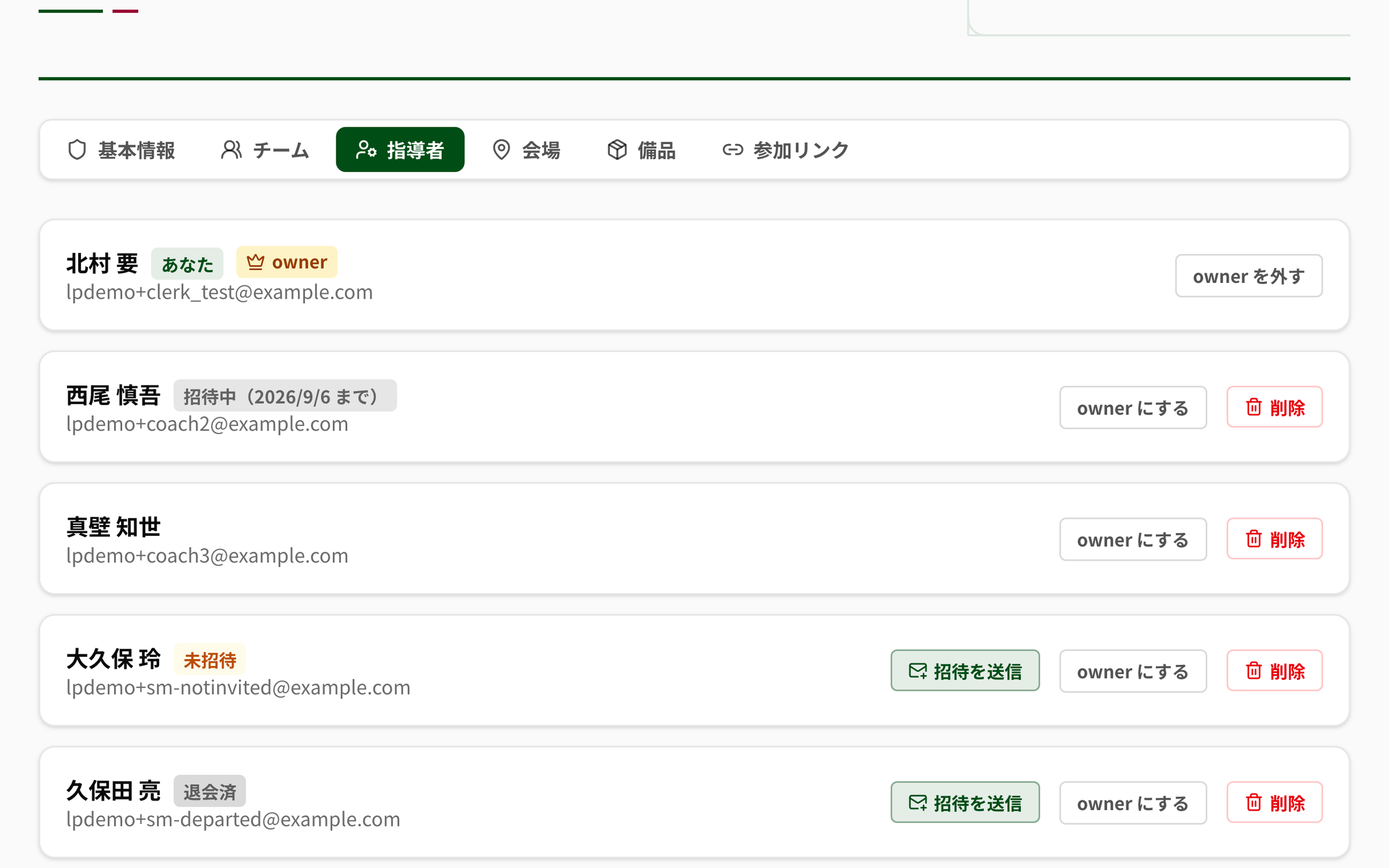
A lista da comissão técnica no NEWDIH APP. A linha do owner traz um selo owner com coroa e “Você”; a seguinte mostra “Convite pendente (até 6/9/2026)”, abaixo uma linha sem selo de estado e depois linhas marcadas “Não convidado” e “Saiu”. Essas duas últimas mostram um botão “Enviar convite”.
O convite carrega um prazo. Quem você ainda não enviou e quem saiu ficam cada um no seu estado.
02 Abrir

Uma reunião começa como rascunho.

Ao criar, é um rascunho. Você junta os itens e publica quando já dá para mostrar. Se ligar a um jogo ou treino, depois chega nela pela tela daquele jogo.

  • STATUSDois: rascunho e publicada. Cada aba mostra a própria contagem
  • LINKLigue a um jogo ou treino (opcional). O jogo ligado aparece acima da reunião
  • LIMITTítulo até 200 caracteres, descrição até 5.000
  • TEAMTambém pode ser uma reunião de uma equipe só
  • FINDFiltre por título e descrição

O estado de uma reunião (exatamente como o app mostra)

  • Rascunho
  • Publicada
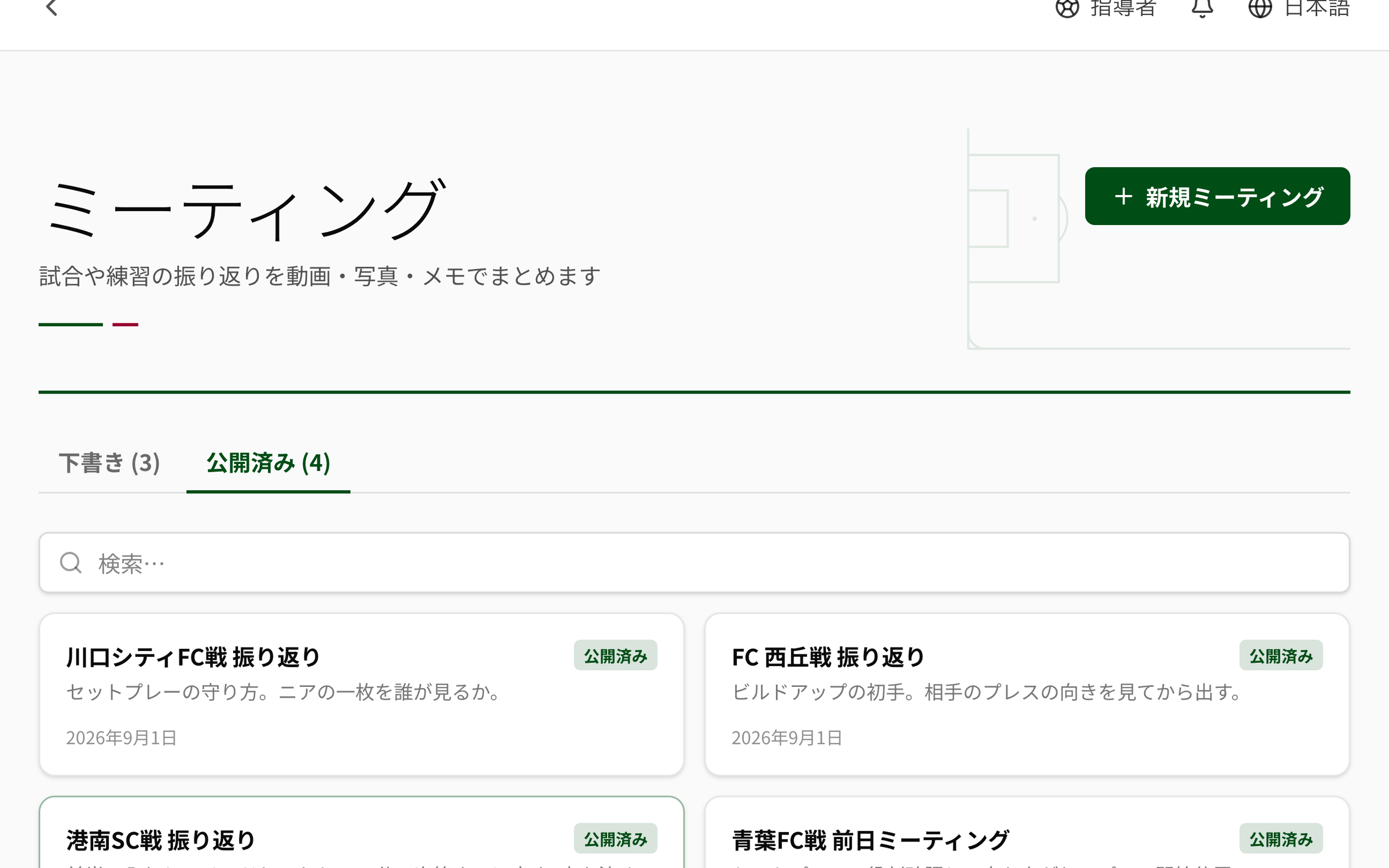
A lista de reuniões do NEWDIH APP. No topo, um botão “Nova reunião”; abaixo, duas abas escritas “Rascunhos (3)” e “Publicadas (4)”, com a de publicadas selecionada. Os cartões com título, descrição e data de criação ficam em duas colunas.
As contagens ficam nas abas. Uma reunião pode continuar rascunho o tempo que precisar.
03 Empilhar

A pauta é montada com cinco tipos de linha.

Você empilha as linhas de cima para baixo. Cada linha aceita uma frase de comentário e a ordem muda arrastando. O que você digita salva sozinho depois de uma pausa curta, então não há botão de salvar para procurar.

  • ITEMEntram cinco tipos. Vídeo e fotos vêm de jogos e da análise de vídeo
  • CLIPNo vídeo, defina início e fim em segundos e mostre só aquele trecho
  • LENGTHLegendas até 500 caracteres, o corpo de uma nota até 10.000
  • ORDERReordene arrastando. Só com o teclado, os botões de seta movem as linhas
  • SAVESalva sozinho um instante depois que você para de digitar

O que pode entrar na pauta (exatamente como o app mostra)

  • Análise de vídeo
  • Foto da partida
  • Nota
  • Exercício
  • Resumo da partida
A seção “Itens” de uma reunião no NEWDIH APP. No canto superior direito lê-se “Arraste para reordenar”; a primeira linha é um resumo de partida (3 - 1 · Konan SC), a segunda um exercício (Finalização após romper pela ponta) e a terceira uma nota. Cada linha tem uma alça pontilhada para segurar, botões de subir e descer, um botão de excluir e um campo de legenda.
Uma legenda por linha. A ordem muda arrastando e fica como você deixou.
04 Enviar

Decida para quem vai e até quando.

Uma reunião publicada pode sair como link. Quem pode ver, até quando e quantas vezes — os três se definem por link. Tirar um link diferente para cada destinatário a partir da mesma reunião não tem problema.

  • ACCESSEscolha uma de três formas de mostrar
  • EXPIRYEscolha 1, 7, 30 ou 90 dias. Sempre expira, no máximo em 90 dias
  • COUNTUm limite de visualizações de 1 a 100.000. Em branco, ilimitado
  • GUARDAs senhas têm 8 caracteres ou mais. A lista de e-mails aceita 50 por link
  • REVOKEQualquer link emitido pode ser revogado a qualquer momento. Revogados, expirados e esgotados continuam na lista

Controle de acesso (exatamente como o app mostra)

  • Qualquer pessoa com o link
  • Protegido por senha
  • Lista permitida de emails

Os prazos predefinidos (exatamente como o app mostra)

  • 1 dia
  • 7 dias
  • 30 dias
  • 90 dias
A caixa de diálogo de links de compartilhamento do NEWDIH APP. O controle de acesso oferece “Qualquer pessoa com o link”, “Protegido por senha” e “Lista permitida de emails”; o prazo marca 7 dias e o limite de visualizações diz “Em branco = ilimitado”. Os links emitidos abaixo trazem selos de público, lista de e-mails e senha ao lado do prazo e das visualizações, além dos selos “Revogado” e “Expirado”.
Um link emitido não some. Mesmo revogado, fica quando e quantas vezes foi aberto.
05 Chega

Quem recebe vê sem fazer login.

Quem recebe abre sem criar conta. Vê só aquela reunião — não entra no clube. Sem barra lateral e sem outras telas.

  • OPENSem login. Só aquela reunião aparece
  • FOOT“Somente para o destinatário — não encaminhar nem republicar”, com os dias restantes e as visualizações, no rodapé
  • INDEXFora dos buscadores (noindex)
  • LIMITAté 100 requisições por minuto da mesma conexão. Acima disso, recusa por um tempo
  • STOPRevogado, expirado, esgotado ou devolvido a rascunho — qual foi aparece na tela dela
A tela do NEWDIH APP que quem recebe o link vê. O título fica sob “Reunião compartilhada” e, abaixo, empilham-se o resumo da partida, o exercício, “O que foi bem” e “O que corrigir”. Bem no rodapé: “Somente para o destinatário — não encaminhar nem republicar”, “Expira em 7 dias · 13 visualizações” e “Powered by NEWDIH”.
No rodapé, os dias restantes e as visualizações. Que isto não é para encaminhar também está escrito na tela dela.

Comece hoje em 3 passos.

STEP 01

Traga um treinador

Adicione com sobrenome, nome e e-mail. O convite sai na hora.

STEP 02

Monte a pauta

Enfileire resumos de partida, análise de vídeo, fotos, exercícios e notas de cima para baixo e publique.

STEP 03

Entregue com prazo

Defina como é mostrado e quanto dura e emita o link. Do outro lado, abre sem login.

Perguntas frequentes

Q01A gestão de treinadores e as reuniões são pagas?

As duas são gratuitas. Não é preciso assinar módulos e não há limite de pessoas.

Q02Se um treinador que convidei sair da NEWDIH, ele some da lista?

Não. Só o vínculo com a conta dela é desfeito e ela fica na lista como quem saiu. As anotações que escreveu e as reuniões que criou continuam iguais. A ideia é que sempre dê para rastrear quem escreveu o quê e quando.

Q03Até onde vai um treinador que não é o owner?

Só os recursos que o owner passou como “Visualizar” ou “Editar”. Passar “Editar” liga também “Visualizar”. Mensalidades, cobranças e tudo que envolve dinheiro ficam com o owner e não são passados. Editar os ajustes do clube e adicionar ou remover membros também é só do owner.

Q04Qualquer um pode editar uma reunião?

Editar e emitir ou revogar os links de compartilhamento cabe ao treinador que criou aquela reunião. Adicionar e reordenar itens, também. Não vai acontecer de vários treinadores escreverem ao mesmo tempo na mesma reunião e embaralharem a ordem.

Q05Mandei o link de compartilhamento para a pessoa errada.

Revogue aquele link. A partir daí, quem abrir vê só “Este link foi revogado” e nada do conteúdo. O link revogado continua na lista, então dá para conferir quando foi emitido e quantas vezes foi aberto. Se ficar preocupado, tire um link novo com prazo mais curto ou com limite de visualizações e mande esse.

Q06É seguro entregar uma reunião com vídeo dentro?

A URL do vídeo embutido na visualização compartilhada é assinada e vale por uma hora a partir do momento em que é aberta. O link em si sempre expira, no máximo em 90 dias, e dá para estreitar o público com senha ou lista de e-mails. Quando as imagens podem mostrar menores, você ainda pode exigir que, antes de ver qualquer coisa, a pessoa concorde em não gravar, compartilhar ou copiar.

Leve a conversa de hoje
até o próximo treino.

Dá para começar convidando um único treinador. Gestão de treinadores e reuniões são gratuitas.