ATTENDANCE & BOOKING
Coloque o evento
e o número e o local se encaixam.
Coloque treinos, jogos e reuniões em uma única tabela e o número de pessoas que vêm no dia fica ao lado da instalação reservada. Atletas e famílias respondem na hora, e quem não respondeu continua visível como “Sem resposta”.
O calendário, a presença e a reserva de instalações são adicionados um a um pelos recursos do clube. Os recursos do clube são gratuitos até 10; a partir do 11.º, taxa fixa de ¥10,000/mês.
Os eventos no chat, as respostas no chat
e a instalação por telefone.
- Não dá para contar quem vem até o próprio dia
- Ninguém consegue verificar se a mesma instalação foi reservada duas vezes
- Os “não posso ir” chegam um a um e a contagem acaba sendo feita à mão
No NEWDIH, as três coisas ficam sobre uma mesma tabela.
01 PLACE
Cada evento entra por tipo.
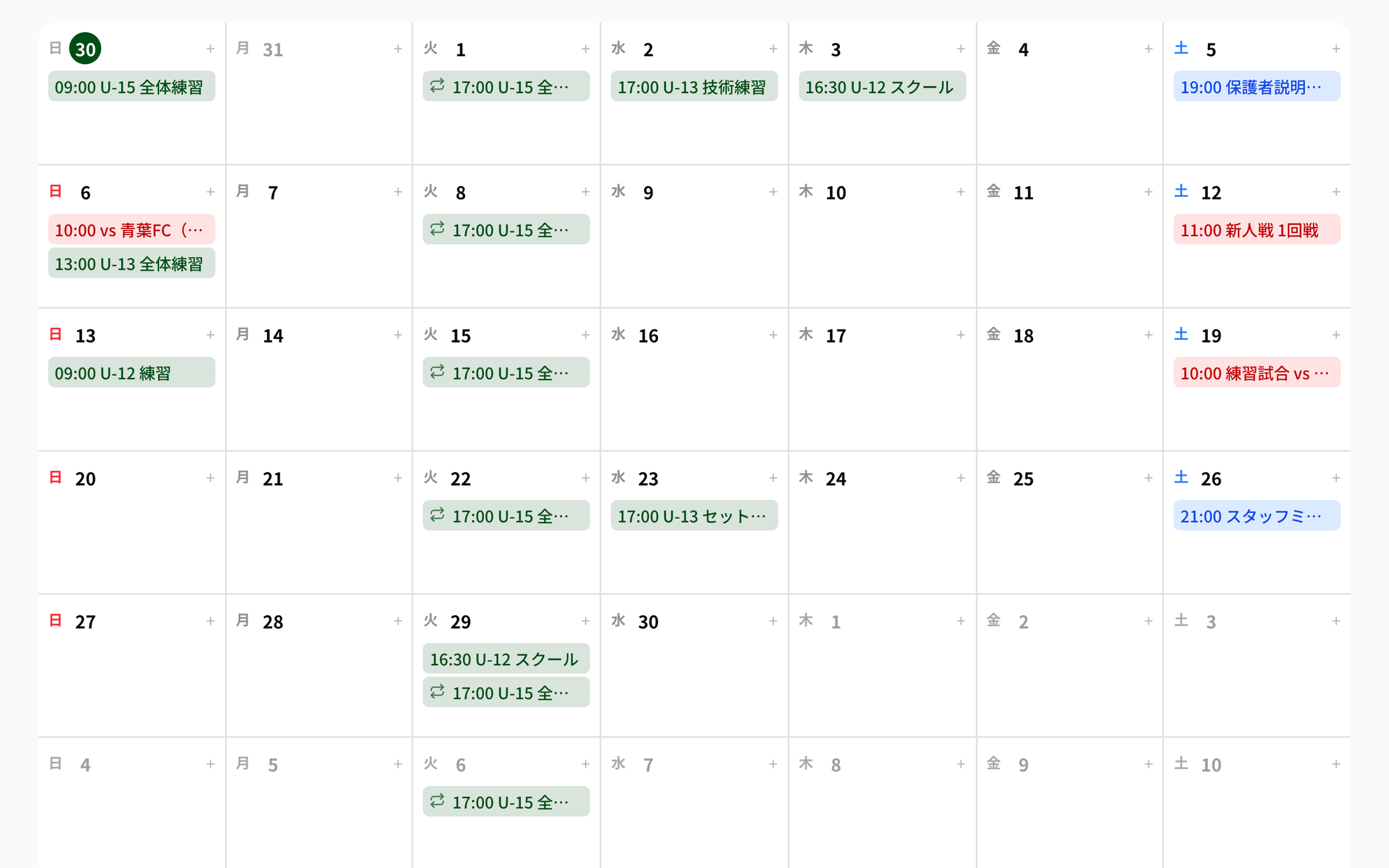
Quatro tipos: treino, partida, reunião e outros. A instalação, os treinadores responsáveis e as observações ficam no mesmo evento. As sessões de treino aparecem sozinhas no calendário, então você nunca escreve o mesmo evento duas vezes.
- Quatro tipos: treino, partida, reunião e outros
- Instalação / treinadores / observações / equipe
- Duas visões: por mês e por semana
- As sessões de treino aparecem sozinhas no calendário
REPEAT
- W1Semanal
- W2A cada 2 semanas
- W4A cada 4 semanas
Defina o número de repetições ou uma data final. Se não definir nenhuma, para em 52 repetições (um ano).
NO OVERLAP
Uma reserva no mesmo local e horário é interrompida no momento da criação.
02 HOLD
As instalações não se sobrepõem.
A reserva começa como provisória e permanece na mesma lista até ser confirmada ou cancelada. A mesma instalação no mesmo horário é bloqueada automaticamente, então você nunca a toma duas vezes.
- Três estados: provisória → confirmada → cancelada
- Horários sobrepostos são bloqueados automaticamente
- Filtre por instalação ou apenas por reservas ativas
- Cada reserva pode ser vinculada ao seu evento
03 COUNT
Ninguém precisa mais contar cabeças.
As respostas são somadas como presente, ausente, indeciso e sem resposta. O treinador pode registrar a resposta de quem não consegue responder, e a linha mantém a marca “por outra pessoa”. Motivo e horário ficam na mesma tabela.
- Contagem de presente / ausente / indeciso / sem resposta
- O motivo (opcional) e o horário da resposta ficam guardados
- O registro do treinador leva a marca “por outra pessoa”
- Os “sem resposta” ficam à vista, então você sabe a quem perguntar
TALLY
O detalhamento de 16 atletas. Os quatro números sempre somam o elenco.
ARRIVAL
- #2 Minato Ishida✓ 08:41
- #3 Haruto Ueno✓ 08:42
- #4 Itsuki Endo✓ 08:43
- #1 Soma AoyamaAusente
Ao fazer check-in, o horário fica na linha e um aviso é enviado à família e ao treinador.
04 ANSWER
Os membros respondem na hora.
Atletas e famílias veem os eventos dos próximos 30 dias e marcam presente, ausente ou indeciso ali mesmo, com um motivo opcional. No dia, o check-in guarda o horário e avisa a família e o treinador.
- Os eventos dos próximos 30 dias, como estão
- Presente, ausente, indeciso + motivo (opcional)
- O check-in guarda o horário de chegada
- A chegada é avisada à família e ao treinador
Comece hoje em 3 passos.
Coloque o evento
Escolha o tipo e informe data, horário e instalação. O treino semanal é registrado uma única vez como repetição.
Reserve a instalação
Crie a reserva como provisória e confirme quando estiver decidida. As sobreposições param sozinhas.
Receba as respostas
Os eventos aparecem no lado do membro. As respostas se acumulam na contagem e só sobra “sem resposta”.
Perguntas frequentes
Sim. Adicione o calendário pelos recursos do clube e ele ocupa uma vaga da cota gratuita. A presença e a reserva de instalações são adicionadas do mesmo jeito, uma a uma. Os recursos do clube são gratuitos até 10; a partir do 11.º, paga-se uma taxa fixa de ¥10,000/mês, por mais que se adicionem.
Atletas e famílias respondem na própria tela. Se não puderem, o treinador registra por eles e a linha mantém a marca “por outra pessoa”, distinguindo-a de uma resposta própria.
Eles ficam na contagem como “sem resposta”. O número aparece ao lado de presente, ausente e indeciso, então você vê com quem falar.
Uma reserva que toque a mesma instalação no mesmo horário é bloqueada na criação. Primeiro fica provisória e depois é confirmada: dois passos.
Não. Registre uma vez com repetição (semanal, a cada 2 semanas, a cada 4 semanas). Você pode definir o número de repetições ou a data final; sem nenhuma delas, para em 52 (um ano).
Quando um membro faz check-in, o horário aparece atleta por atleta. A família e o treinador recebem o aviso.
Não. As sessões de treino aparecem sozinhas no calendário. Eventos, treinos e partidas ficam no mesmo lugar, então nada precisa ser copiado duas vezes.