90分を、 1枚の記録に。
試合をつくる。キックオフからの90分を、その場で記録する。終わったら印刷して、写真を配って、クラブの数字として積み上げる。
紙のバインダーとホワイトボードとカメラロールに散らばっていた試合が、ぜんぶ1か所につながります。
アカウント登録は無料。メールアドレスだけで始められます。
01
まず、試合をつくる。
対戦相手と日付だけでも登録できます。天候やピッチ状態まで残しておくと、あとで「あの日の条件」を思い出せる記録になります。
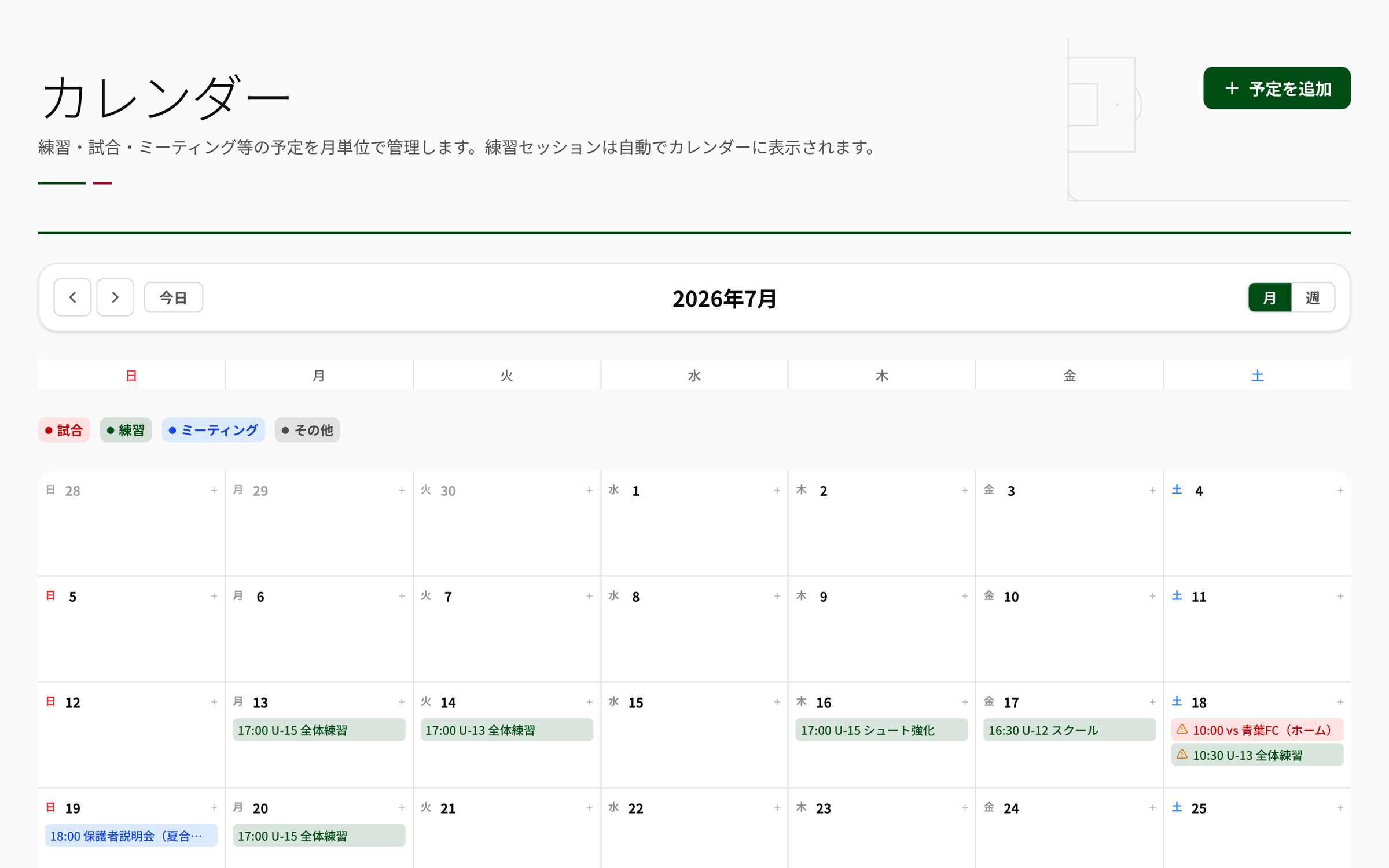
登録すると、カレンダーに自動で並ぶ。
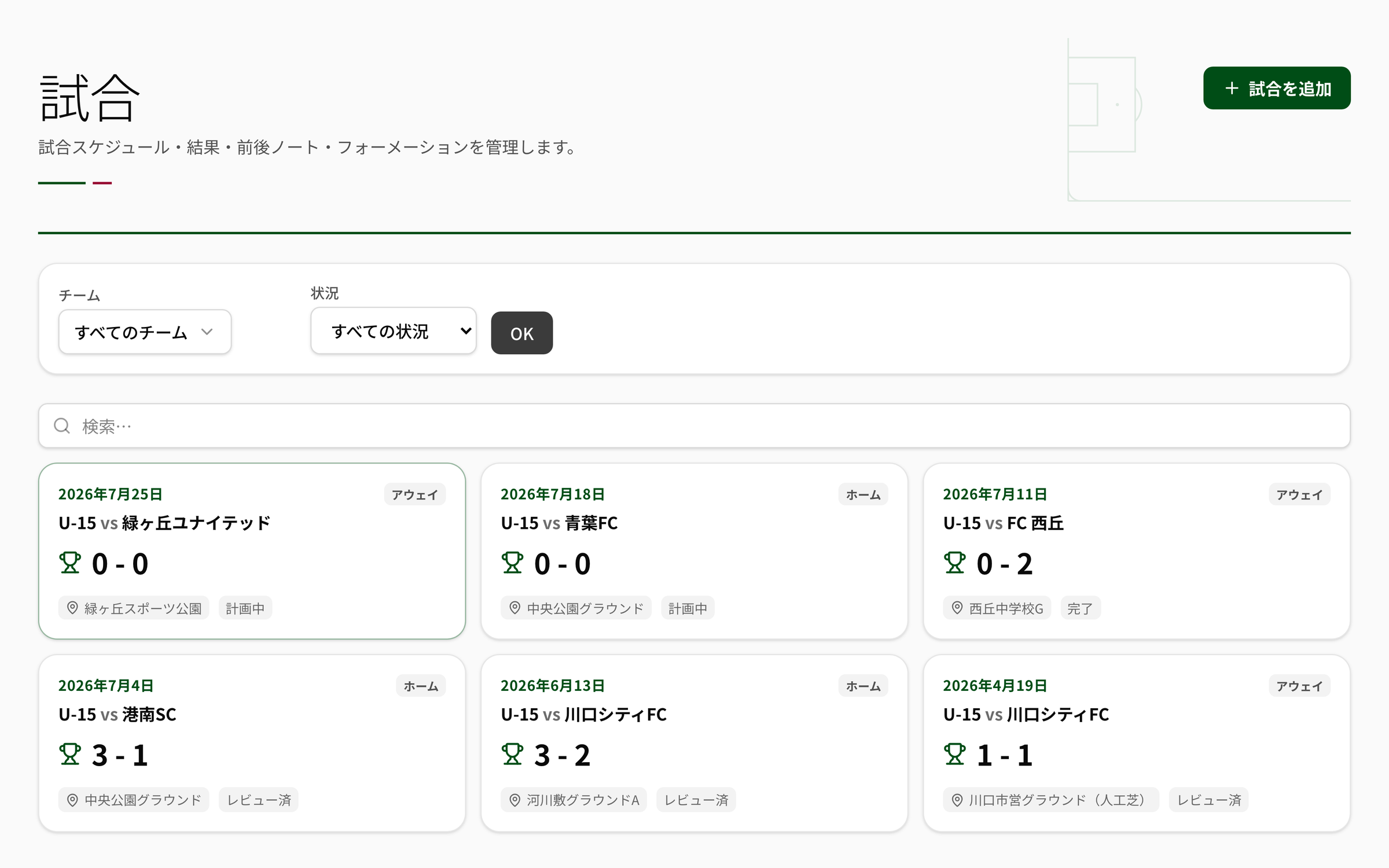
試合を登録するだけで、クラブのカレンダーにも同じ予定が入ります。編集すれば追従し、削除すれば消えます。二重入力はありません。
同じ会場・同じ時間帯に予定が重なっていれば、その場で警告が出ます。「グラウンドを取ったつもりが練習と被っていた」を、当日ではなく登録時に気づけます。
02
キックオフを押す。
あとは、押していくだけ。
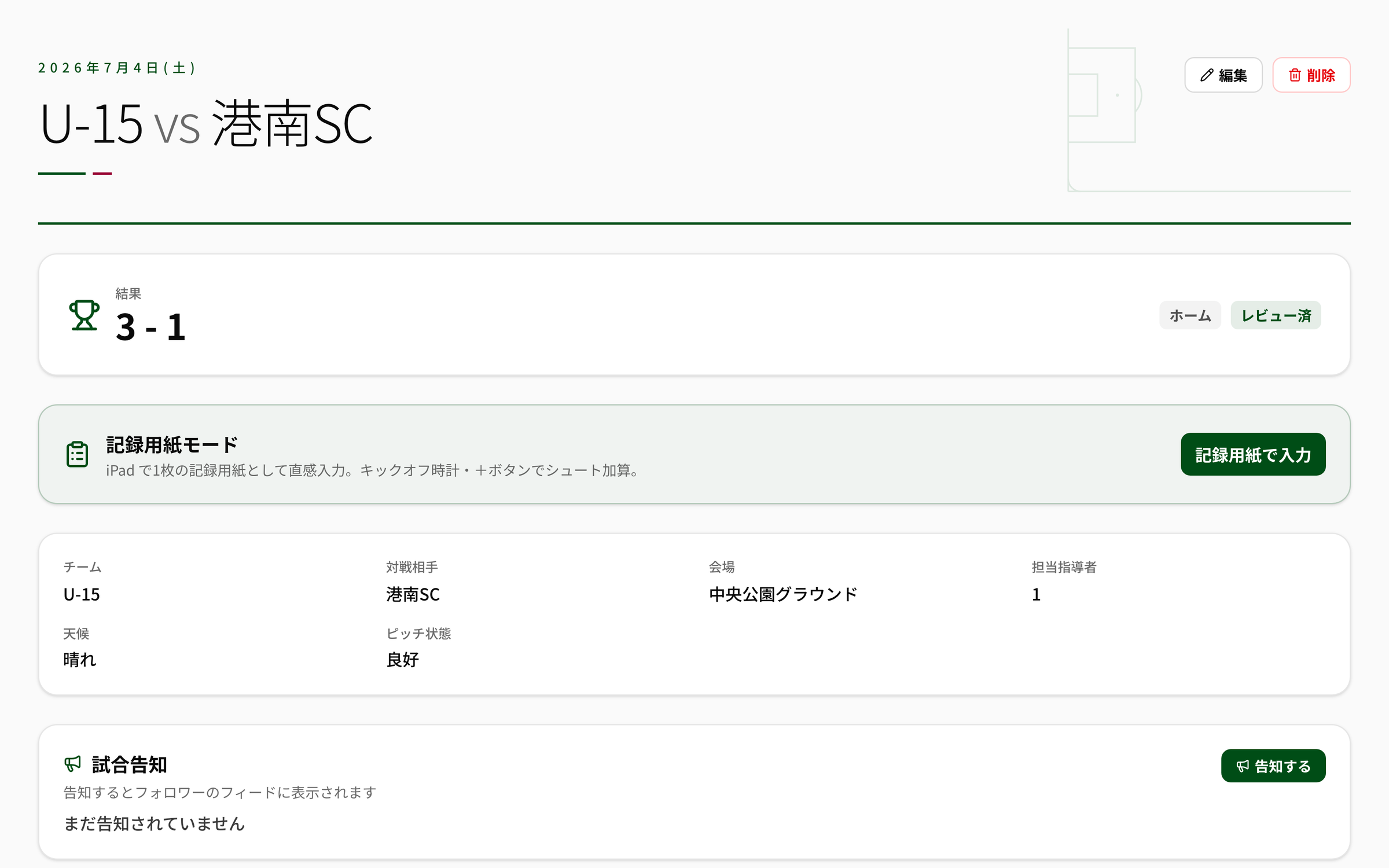
記録用紙モードは、紙の公式記録用紙をそのまま1画面にしたものです。ベンチでiPadを開いて、起きたことを押していきます。入力するたびに自動で保存されるので、保存ボタンを探す必要はありません。
03
出場選手と、シュート。
スターティングと交代要員を、背番号とポジションつきで確定します。背番号はその試合の時点の値として保存されるので、来季に番号が変わっても過去の記録は当時のまま残ります。
04
フォーメーションは、
立体で確かめる。
真上から見た配置図はわかりにくい。NEWDIH は記録用紙のフォーメーションを立体で表示します。ベンチから見た角度に近づけることで、「実際にピッチがどう見えるか」で並びを確認できます。
05
ゴールとアシストは、
ひと続きで書く。
サッカーの得点は「誰が決めて、誰が出したか」がセットです。NEWDIH は1回の操作でどちらも記録し、1行として表示します。スコアは記録から自動で計算されるので、点数を別に数え直す必要はありません。
06
チームの数字は、
前半・後半で分けて。
「後半に入って崩れた」を、感覚ではなく数字で残します。シュート数は選手ごとの記録から自動で合計されるので、二重に数えません。
それぞれを前半・後半・延長の3つの列で記録します。数はボタンで増減できるので、ベンチで指を置いたまま進められます。
終わったら、そのまま紙に。
「印刷」を押すと、A4縦の記録用紙として出力されます。画面のままではなく、紙で読める形に組み直して出ます。
提出用に紙が要るリーグ、保護者に配りたいとき、記録係と共有したいとき。デジタルで入力して、紙で渡す、が1回で終わります。
07
試合のあとに、
残るもの。
試合は終わった瞬間に散らばります。写真は保護者のカメラロール、結果はLINEのどこか。NEWDIH は、それを試合に紐づけて1か所に集めます。
1試合ずつが、クラブの数字になる。
記録した得点とアシストは、クラブ全体のランキングとして積み上がります。通算と今月の両方で見られます。
誰が決めているか、誰が出しているか。1試合の記録用紙を埋めるだけで、シーズンの絵が勝手にできていきます。
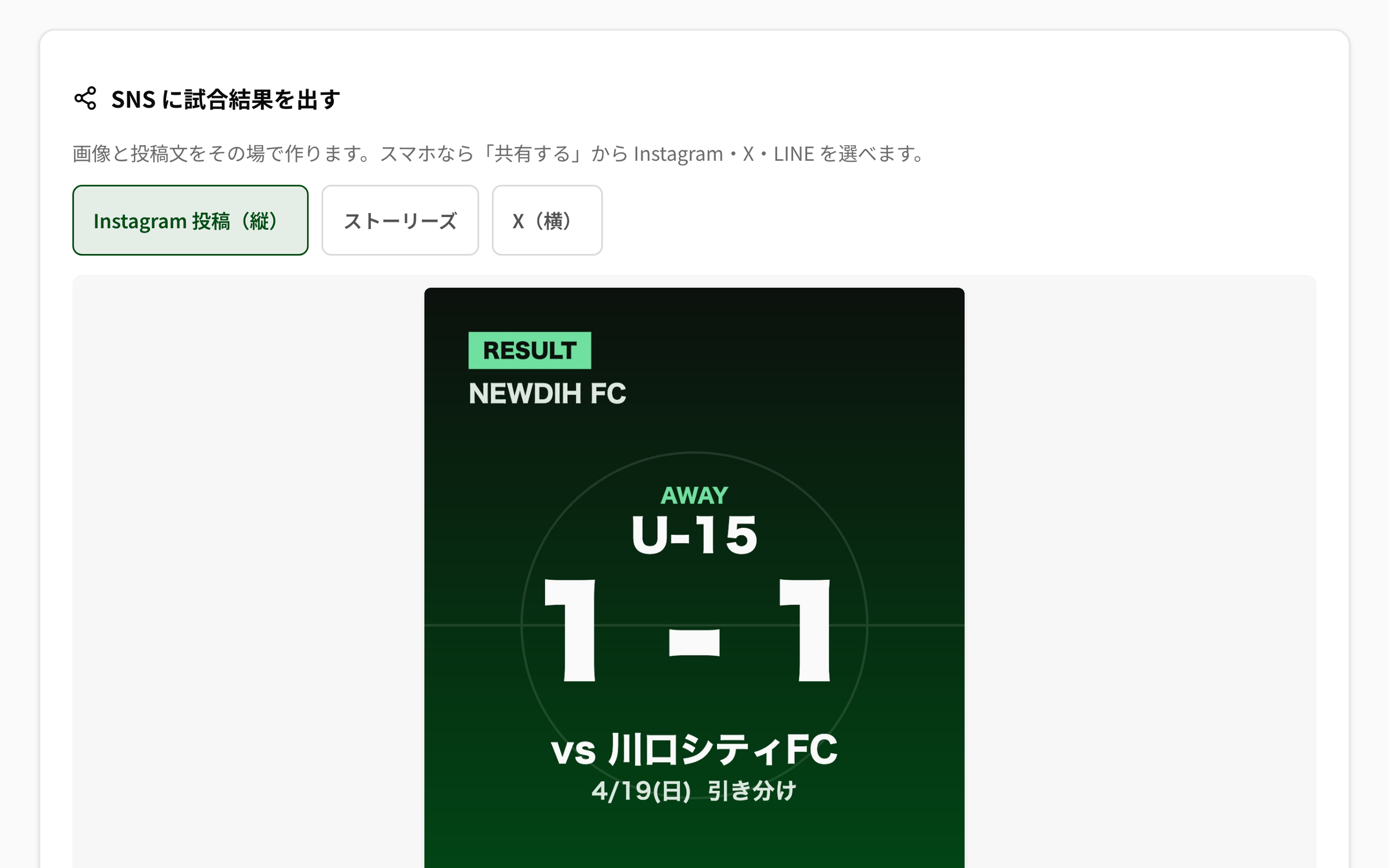
試合の告知と結果を、その場で画像に。
試合の詳細ページから、告知や結果の画像と投稿文を作れます。文はそのまま直せて、スマホなら共有ボタンから Instagram・X・LINE を選ぶだけ。会場は載らず、選手は背番号だけです。
ホームページへは、貼るだけ。
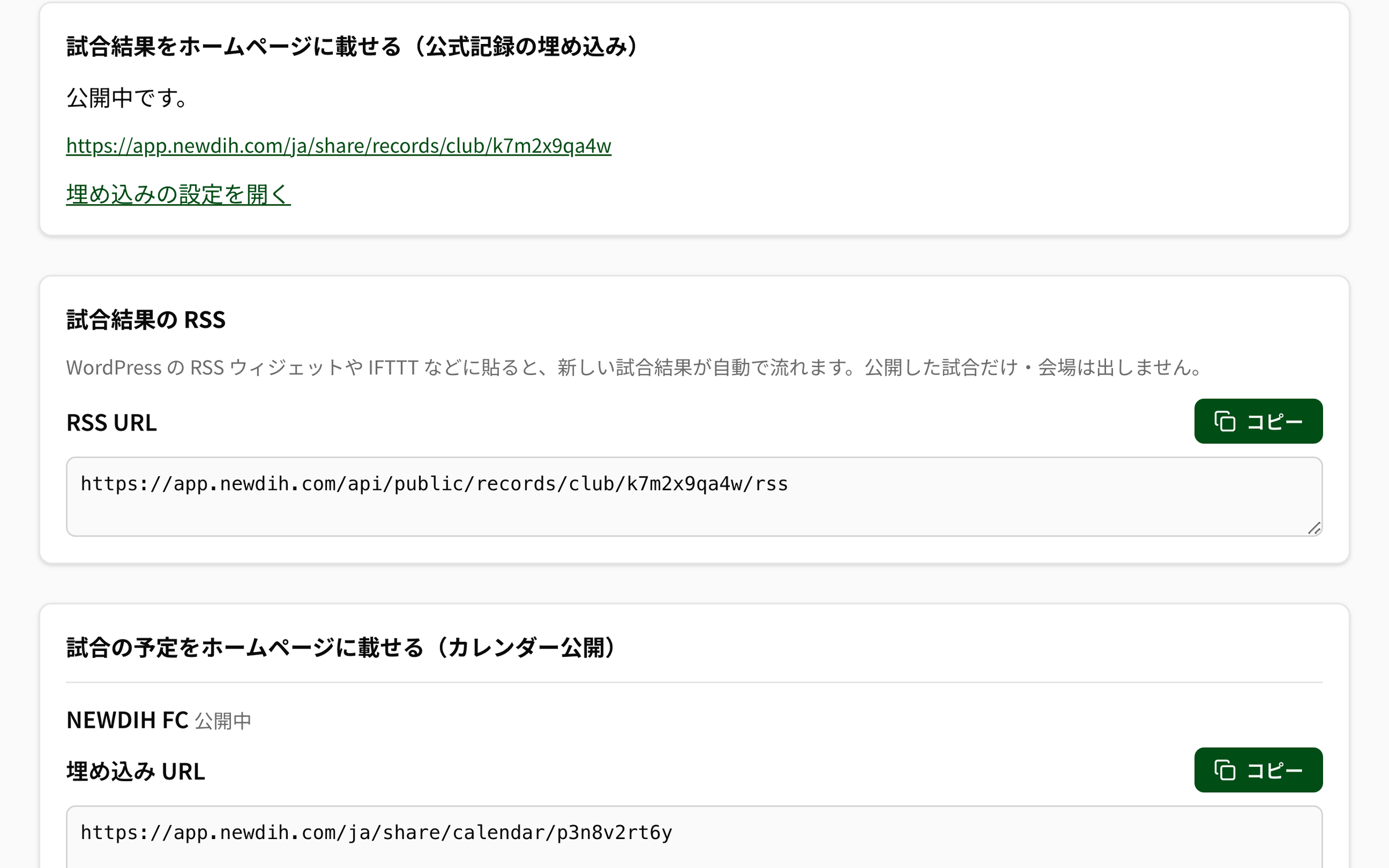
クラブ設定の「ホームページ・SNS 連携」に、今週の試合まとめ画像、試合結果の埋め込み、カレンダー公開、試合結果の RSS が集まっています。どれも無料です。自動では投稿しないので、出すかどうかはクラブが決められます。
08
誰が、何をできるか。
育成年代を前提に、権限を分けています。
| 役割 | できること | できないこと |
|---|---|---|
| 指導者 クラブの所属者 |
試合の作成・編集・削除/記録用紙のすべて(時計・シュート・カード・チーム集計・出場選手・フォーメーション)/得点と交代の記録/戦術ボード/写真・動画のアップロード/未成年同意の確認/告知 | 他クラブの試合には触れません |
| Lifeballer 保護者・OB・ファン |
告知された試合を見る/その試合に写真を寄せる/自分が上げたものを削除する | 試合の記録は編集できません。未成年同意の確認もできません |
09
よくあるご質問
はい。分は手で書き換えられるので、試合後に思い出しながら入力する運用でも成立します。キックオフ時計は「押せるときは楽になる」ための機能で、必須ではありません。結果とスコアだけ入れて終わり、でも構いません。
いいえ。対戦相手はテキストで入力します。相手チームの選手を登録する必要もありません。相手の得点は「相手チーム」として時間つきで記録できます。
使えます。記録用紙モードは、ベンチで iPad を開いて1枚の用紙として入力することを想定して作っています。フォーメーションの入れ替えも指のドラッグで動きます。スマホでは、画面下のバーから得点・失点・シュート・交代を片手で記録できます(押し間違えはすぐに取り消せます)。選手ごとの出場時間は、スタメンと交代の記録から自動で計算されます。
載せられます。クラブ設定に出てくる貼り付け用のコードをホームページに貼ると、試合結果と記録が表示されます。公開をやめることも、試合ごとに隠すこともできます。公開される側では選手は背番号だけで表示され、名前は出ません。
「印刷」からA4縦で出力できます。画面のスクリーンショットではなく、紙で読める形に組み直したレイアウトで出ます。
背番号とポジションは、その試合の時点の値として保存されます。あとから番号が変わっても、過去の試合の記録用紙は当時のまま残ります。選手を退団などで削除した場合も、試合の記録自体は消えません。
不要です。試合を登録すると、クラブのカレンダーに自動で同じ予定が入ります。編集も削除も追従します。
アップロードされた写真は「未成年が写っている前提」で扱われ、保護者の同意が確認できるまで配信されません。同意の確認ができるのは指導者だけです。
アカウント登録は無料で、メールアドレスだけで始められます。まずは1試合、記録用紙を1枚うめてみてください。